Royal Tax Services
El CRM
inforNET
Manual del equipo. Lo que hay que hacer, paso a paso: entrar, atender a quien llega, llamar, agendar, dejar el rastro y darle seguimiento.
Equipo de Royal Tax
septiembre 2026
«El sistema ya está listo y la idea es que lo usemos todos igual. No es más trabajo: es dejar de perder gente que ya levantó la mano. Aquí está escrito todo lo que hay que hacer, para consultarlo desde el teléfono cuando haga falta.»
Cada quien necesita su usuario y su contraseña: se piden a Henry o a su equipo.
Por qué este manual
Mira dónde está
parada la gente
Así está el tablero del CRM ahora mismo. Todos levantaron la mano alguna vez: llamaron, escribieron, llenaron un formulario.
La primera casilla es la gente con la que nadie ha hablado todavía. Lo que sigue es lo que sí se movió.


No me los invento: son los del tablero. Lo pueden abrir ustedes en Clientes Potenciales → VENTAS: NEGOCIOS, sin filtros.
«No hace falta que les diga nada: miren la primera columna y miren las otras. Esa gente nos buscó y sigue ahí parada.»
«No vamos a llamarlos a todos mañana. Lo que vamos a dejar de hacer es seguir agregando a esa pila.»
Qué es
La libreta de la oficina,
pero compartida
Cada persona, cada llamada, cada mensaje y cada cita, en un solo sitio y a la vista de todo el equipo.
Si alguien llamó ayer, hoy aparece con su historia completa. Antes de llamar ves si ya la llamaron y qué le dijeron. Y lo que tú haces —llamadas, mensajes, citas— queda con tu nombre.


«Esto no es para vigilar a nadie. Es para que no se pisen entre ustedes y para que, cuando alguien no esté, otra persona pueda seguir el caso sin preguntar nada.»
Dónde se hace cada cosa
Las dos hacen lo mismo.
Cambia cuándo usar cada una
Llamar, contestar, transferir, agendar, escribir y dejar notas: todo se puede en el teléfono y en la computadora. Es el mismo sistema con dos ventanas.
Te sigue a todas partes
Suena aunque estés atendiendo en el mostrador o fuera de la oficina. Es el que no te deja perder una llamada.
Se ve mejor para ordenar
Buscar, repartir contactos, ver el embudo entero y escribir largo. Pero tiene que estar abierta para que también te suene ahí.
«Que quede claro: no es que una cosa se haga aquí y otra allá. Todo se puede en las dos. Usen la que tengan delante.»
El único matiz: la computadora solo suena si tienen el sistema abierto. El teléfono suena siempre, por eso insisto tanto con la app.
Tu sitio de trabajo
Cuatro cosas, y ya
Todo su trabajo está en cuatro sitios. Con estos cuatro no les hace falta nada más.
- Conversaciones (Conversations) — todo lo que la gente escribe y todo lo que ustedes contestan.
- Contactos (Contacts) — la ficha de cada persona: su teléfono, su historia y sus notas.
- Clientes Potenciales (Opportunities) — el tablero: en qué estación va cada uno.
- Calendarios (Calendar) — las citas con Perla.
Cada mañana: Conversaciones para ver quién escribió, Clientes Potenciales para ver a quién llamar. Los otros dos se abren solos cuando hacen falta.
«Sé que la primera vez que abren eso parece mucho. No se preocupen: su trabajo vive en cuatro sitios y son estos. Si algún día necesitan otro, se lo enseño en el momento.»
En el teléfono son los mismos: Conversations, Contacts, Opportunities y Calendar, abajo y en el botón de Apps.
Paso 1 de 2 · Entrar
Entrar desde el navegador

- Entra a services.royaltax.org y, en Para el equipo, toca Log in (Entrar al CRM). Ahí mismo están el Reporte y este Manual.
- Escribe tu correo y tu contraseña.
- Te llega un código al correo: cópialo y pégalo.
- Listo. Marca «recordar este equipo» para no repetirlo cada vez.
Guarda esa página en favoritos: es por donde entras todos los días. Abre en oscuro; el botón redondo de arriba a la derecha la pasa a claro, y se queda como la dejaste.
Cada quien entra con su usuario. Recepción es un usuario más: el de quien esté de turno en el mostrador. El sistema anota con el nombre de quien entró, así que se entra con el propio.
«El código al correo es normal, es la seguridad. Si no les llega, miren en correo no deseado. Cada quien tiene su usuario: no se presten la clave, porque después no sabemos quién hizo qué.»
Pídeles que, al entrar la primera vez, cambien la contraseña por una suya. La que les mandaste por mensaje ya la vio demasiada gente.
Paso 2 de 2 · Entrar
Entrar desde el teléfono
- Abre la app del CRM (si no la tienes, pídela a Henry o a su equipo) y actualízala si la tienda te lo pide.
- Inicia sesión con el mismo usuario y contraseña.
- Permite las notificaciones cuando te lo pregunte.
- No cierres sesión nunca.
Si cierras sesión, el teléfono no te suena cuando llama un cliente y no te avisa cuando entra alguien nuevo.

Busca este ícono en tu teléfono

Así se ve al entrar
«Esto es lo más importante de hoy: permitir las notificaciones. Si están apagadas, el sistema hace todo bien y ustedes no se enteran de nada.»
En Android, además, hay que quitarle el ahorro de batería a la app. Si alguien tiene Android, se lo revisas al terminar.
Para que no busquen a ciegas
Así se ve
en tu teléfono

La app está en inglés, la computadora en español
Es el mismo sistema. Opportunities es Clientes Potenciales; Stage es la estación; Contacts es Contactos.
Enséñales el botón de las flechitas de la tarjeta: es el de mover de estación sin abrirla. Es el que más van a usar.
Alguien nuevo
Cuando entra un cliente nuevo,
te suena el teléfono
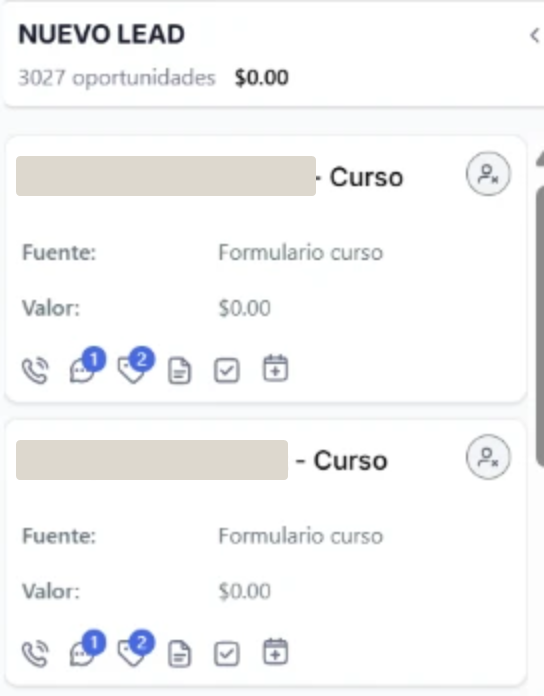
Llega un aviso a la app en cuanto la persona deja sus datos. Ese aviso es el trabajo: no hay que buscarlo.
La regla: menos de 5 minutos
De los que dejan sus datos por los anuncios, a la oficina llega muy poca gente. La diferencia casi siempre es el tiempo que tardamos en llamar.
«Ese uno de once nos costó más de doscientos dólares. No es que la gente no quiera: es que cuando llamamos dos horas después ya está haciendo otra cosa, o ya llamó a otro.»
Si entra fuera de horario: se llama a primera hora del día siguiente, y el sistema ya le manda un mensaje solo.
Llega igual a NUEVO LEAD, pero su tarjeta termina en «- Curso» y dice Fuente: Formulario curso. Se llama igual de rápido: quien pregunta por un curso con fecha, si no le contestan pronto, no vuelve.
Repartirse el trabajo
«Me lo asigno»
Los clientes nuevos entran sin dueño. El primer paso, antes de llamar, es ponerle tu nombre.
- Abre la ficha de la persona.
- Arriba dice Propietario (en la app, Owner): elígete a ti.
- Ya es tuyo: el resto del equipo lo ve y no lo vuelve a llamar.

Quien lo toma, lo trabaja
Si te asignas a alguien, eres tú quien llama, agenda y deja la nota.
Si no vas a poder, lo sueltas
Quítate como propietario y avisa. Nadie se enoja; lo que duele es el cliente que se queda esperando.
«También pueden buscar un contacto viejo que no es de nadie, ponerse de propietario y trabajarlo. Eso es exactamente lo que quiero que pase con la pila de tres mil.»
La ficha
Todo lo de esa persona,
en una sola pantalla

«Corregir un teléfono mal escrito vale oro: ese cliente estaba perdido y con un dígito vuelve a existir. Lo que corrijan queda bien para todo el equipo.»
La ficha, por dentro
Qué hace cada botón


- SMS — mensaje de texto, el que más se usa
- WhatsApp — solo si el cliente escribió por ahí
- Correo (Email) — para lo largo: la lista de documentos
- Comentario interno — nota dentro de la conversación que solo ve el equipo
- Actividad (Activity) — todo lo que ha pasado, desde que entró
- Asociaciones — la empresa a la que pertenece
- Clientes potenciales (Opportunities) — sus oportunidades; una persona puede tener varias
- Tareas (Tasks) — los recordatorios que te dejas
- Notas (Notes) — las tres líneas después de llamar
- Citas (Appointments) — las que tiene con Perla
- Documentos — subirle archivos suyos
- Llamar (Call) — el teléfono de arriba marca desde el sistema
«No hace falta aprenderse todos. Con los cuatro primeros y el teléfono hacen su día entero; los demás están ahí para cuando los necesiten.»
Los dos que no están numerados son de cosas que todavía no usamos. Si alguien los toca, no pasa nada, pero no hay nada que hacer ahí.
Llamar
Llamar desde el sistema,
nunca desde tu número
- Abre la ficha de la persona.
- Toca (o haz clic en) el botón de llamar.
- Habla normal: la llamada queda grabada en su historia.
En el teléfono del cliente aparece el número de la oficina: 832-598-6335
Tu número personal no se usa
Ni para llamar ni para escribir. Si le das tu celular a un cliente, esa conversación deja de existir para la oficina y el día que faltes nadie sabe qué pasó.
«Lo mismo vale para los mensajes: todo por el sistema. No es desconfianza, es que el cliente tiene que poder llamar al mismo número siempre y encontrar a alguien.»
Escribirle
Texto, WhatsApp o correo,
desde la misma ficha
Para confirmar una hora o pedir que devuelva la llamada. Sin enlaces.
Solo si el cliente escribió por ahí. Sale del mismo número de la oficina.
Para lo largo: la lista de documentos que tiene que traer.
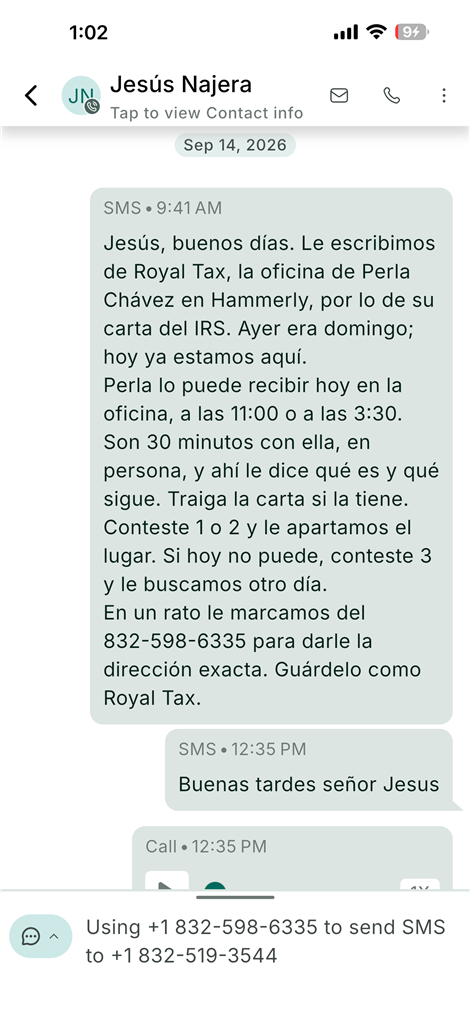
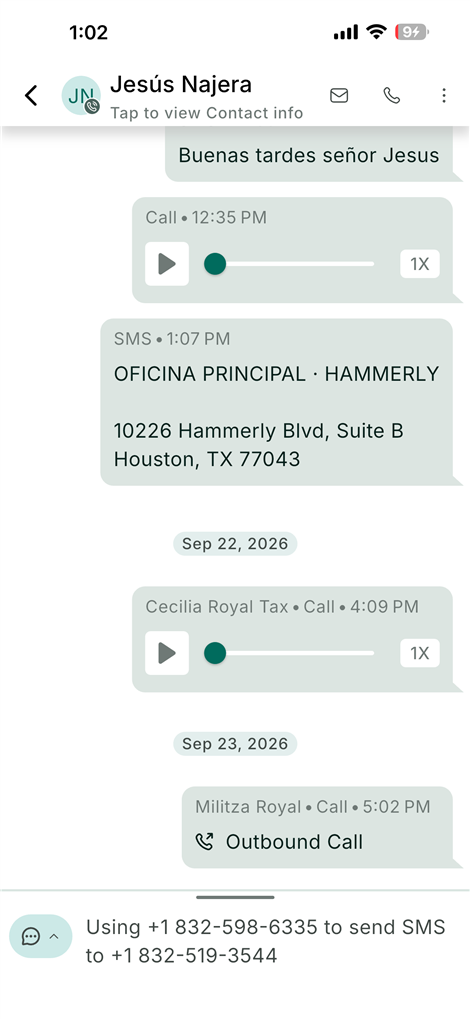
- Siempre desde el sistema. Nunca desde tu teléfono personal.
- Se escribe de usted, por el nombre de pila, sin disculparse por el tiempo.
- Si no sabes qué poner, pídelo: los textos quedan guardados para todo el equipo.
«Todo lo que le escriban queda en su historia. El día que esa persona llame, quien conteste ve lo que ya se le dijo y no la hace repetir.»
La entrevista
Mandarle el intake
y ver quién lo llenó
Cuando un cliente tiene que llenar su entrevista, el enlace se le manda desde la página de siempre. No se copia el de otro cliente.
- Entra a services.royaltax.org y toca Link Sender.
- Escribe su nombre, su teléfono y su correo.
- En Link Option escoge la que le toca.
- Toca Send Link. Al cliente le llega el enlace.
En la conversación de esa persona queda el mensaje con el enlace y la hora. Si después dice que no le llegó, ahí está.
Individual Tax Interview — una persona.
Business Tax Interview — un negocio.
ITIN Application — quien no tiene número de seguro social.
Sitios → Encuestas → Envíos
Sitios (Sites) · arriba, Encuestas (Surveys) · después Envíos (Submissions) · y en el filtro, Todas las encuestas (All surveys).

Los cinco recuadros son el camino: Sitios (Sites) · Encuestas (Surveys) · Envíos (Submissions) · Todas las encuestas (All surveys) · y las fechas (date range), arriba a la derecha. Si no pones las fechas, no sale nada: vienen puestas en el último mes.

Al tocar una fila se abre el Envío a la derecha: todo lo que contestó y las fotos que subió — identificación, seguro social, fecha de nacimiento. Es documentación personal: no se reenvía ni se comparte. (En esta foto del manual el número del seguro social va tapado a propósito.)
Desde su propia ficha
Si solo quieres ver la planilla de un cliente, no hace falta venir hasta aquí ni filtrar nada: se ve desde su ficha, en la columna de Actividad. Está en la lámina siguiente.
Al abrir el enlace, el cliente contesta si es cliente nuevo, cómo supo de Royal, su nombre y apellidos, una foto de su identificación, una foto del seguro social, su fecha de nacimiento y su SSN o ITIN.
Al tocar una fila en Envíos se abre todo eso a la derecha. Es documentación personal: no se comparte, no se reenvía y no se le manda el enlace de un cliente a otro.
«El enlace se manda con el nombre y el correo de cada quien, y así la entrevista queda pegada a su ficha.»
Si la lista sale vacía, mira las fechas de arriba a la derecha: viene filtrada por el último mes.
La entrevista · desde su ficha
Ver la planilla de un cliente
sin salir de su conversación
Si solo quieres ver lo que contestó una persona, no hace falta ir a Sitios ni filtrar fechas. Está en su propia ficha, y son dos toques.
- Abre la ficha de esa persona, como para llamarla o escribirle.
- Mira la tercera columna, la de la derecha: Actividad (Activity).
- Busca la línea Encuesta enviada (Survey submitted) con el nombre de la entrevista.
- Tócala. Se abre todo lo que contestó.

A la izquierda su conversación; a la derecha, Actividad. La línea señalada es Encuesta enviada · Individual Tax. Debajo se ve la historia entera: cuándo se le mandó el enlace, cuándo entró a llenarlo y cuándo lo terminó.

Lo que se abre: Detalles del envío de la encuesta. Todo lo que contestó — nombre, identificación con foto, seguro social, fecha de nacimiento, dirección, teléfono y el año de la declaración. Es documentación personal: no se reenvía, no se comparte y no se le manda a otro cliente. (En esta foto del manual el número del seguro social va tapado a propósito.)
«Antes de pedirle papeles a alguien, miren aquí. Si ya llenó la entrevista, todo está adentro — y volver a pedírselo es la forma más rápida de que piense que no lo estamos atendiendo.»
Si en la Actividad no aparece ninguna línea de Encuesta enviada, esa persona todavía no la ha llenado: lo que hay es el enlace mandado, que no es lo mismo.
Llamada entrante
Cuando el cliente llama
a la oficina
- Suena a la vez en el teléfono y en la computadora de todo el equipo.
- La primera que contesta oye una frase y pulsa cualquier tecla para tomarla.
- Si nadie contesta, va al buzón y queda registrada como perdida.
«You have a new lead, [nombre]. Press any button to connect.» Esa frase es el aviso: no es una llamada personal, es un cliente. Respira y contesta como Royal Tax.
Pasarla a otra persona del equipo
- Con la llamada activa, toca Transferir (Transfer): en el teléfono arriba a la derecha; en el navegador, en el marcador.
- Elige a la persona en la lista del equipo.
- Hold and Call (esperar y llamar): hablas tú primero y le explicas. O Transfer and End (pasar y colgar).
Si el cliente va a querer volver contigo
Usa Hold and Call y quédate en la llamada. Así puedes retomar sin cortar.
Una llamada transferida no se transfiere otra vez
Piensa bien a quién se la pasas: esa persona ya no puede pasarla a nadie más.
«Antes esto no sonaba en ningún lado: un cliente llamó el lunes y nadie se enteró. Ya está arreglado, pero solo funciona si tienen la app abierta y con notificaciones.»
Quien contesta es quien deja la nota. Ejemplo real: yo le pido a recepción que llame a un cliente y, cuando contesta, me lo pasa a mí.
Qué decir
La llamada, palabra
por palabra
Ejemplo: el cliente se llama Pedro Pérez y lo llama Militza. Cambia los dos nombres y ya está.
«Dos horas, no diez opciones: cuando uno da a elegir entre dos, la gente elige. Si ninguna le sirve, entonces sí se busca otra.»
Las preguntas del caso (cuánto debe, de qué año, si tiene negocio) van después de apartar la hora. Antes suena a examen y se cae la cita.
Qué decir · según el caso
Cambia una frase,
no cambia el final
La ficha dice por qué vino. Esa frase es la única que cambia: el cierre es siempre la cita con Perla.
Renata llama a Lucía
«Eso se ve rapidito. Y de paso Perla le revisa los dos años anteriores, por si quedó algo sin reclamar.»
Cecilia llama a Ana
«Tranquila, eso se atiende; lo que no conviene es dejarlo quieto. Perla le dice exactamente en qué situación está y qué opciones tiene.»
Militza llama a José
«Atendemos con ITIN, y lo suyo aquí es privado. Perla le explica qué necesita y cómo va el trámite.»
Renata llama a Carmen
«Con negocio la media hora rinde más: Perla mira cómo lo tiene registrado y qué le conviene de aquí en adelante.»
«¿Le queda mejor a las 11:00 o a las 3:30?»
No importa por qué llamó: todos terminan con día y hora con Perla. En la oficina o por Zoom, lo que a él le quede mejor.
«Fíjense que el guion no cambia: cambia una frase, la que le hace sentir que entendimos su caso. Lo demás es igual, y el final es igual: una cita.»
Por qué insistimos tanto con la cita: Perla cierra. Nuestro trabajo no es vender por teléfono, es sentarla con la persona.
Qué NO se dice
Cinco frases que nos
cuestan clientes
- ✕«Don» ni «Doña»Se saluda por el nombre de pila, de usted.
- ✕«Disculpe la tardanza»Aunque hayan pasado semanas: llamas, saludas y ofreces la hora.
- ✕«Ella es contadora pública / CPA»No afirmamos credenciales. Se dice: «Perla revisa su caso personalmente».
- ✕Un precio cerrado por teléfono«Eso lo ve Perla en la cita, depende de su caso.»
- ✕Prometer un resultadoNi «le van a devolver», ni «le quitan la multa».
Sobre papeles
«Atendemos con ITIN, y lo suyo aquí es privado.»
«Lo de las credenciales no es un detalle: decirlo mal nos mete en un problema legal. Y lo del precio, si lo damos por teléfono, perdemos la cita.»
Qué decir · antes de colgar
Cuatro preguntas
y Perla llega lista
No es un cuestionario: son cuatro cosas que salen solas si dejan hablar. Se anotan en la nota y Perla entra a la cita sabiendo de qué hablar. Por eso cierra.
«¿El negocio lo tiene como LLC, a su nombre, o todavía no lo registra?»
Y si es persona: si trabaja por su cuenta o por nómina.
«¿Qué es lo que más le está complicando ahorita con los números?»
Se anota con sus palabras, no con las nuestras: «no sabe cuánto debe, lleva ocho meses atrasado, le llegó carta del IRS en enero».
Mucho: carta del IRS, auditoría, una fecha encima, o su contador lo dejó.
Algo: quiere ordenarse «pronto», sin nada empujando.
Nada: solo está preguntando precios.
«¿Esto lo decide usted o hay alguien más que participa?»
Si hay otra persona: «¿Y estaría bien que venga con usted? Así Perla les explica a los dos y usted no tiene que repetirlo.»
«¿Y qué pasa si le llega la temporada de taxes con los libros así?» No es presionar: es que vea lo que le cuesta esperar.
«Aquí no se descarta a nadie: la media hora es gratis y se agenda igual. Lo que cambia es lo que le anotamos a Perla.»
Las cuatro respuestas van en la primera línea de la nota, con sus palabras: «Debe 2022 y 2023, carta del IRS, decide con su esposo».
Qué decir · cuando aprietan
Cuando preguntan
el precio
Nunca un número por teléfono. Pero tampoco un «no puedo decirle»: eso enfría. Se contesta y se vuelve a la hora.
«Esa media hora no se la cobramos. Y si después hay que hacer algo, Perla le dice el precio exacto antes de empezar, para que usted decida. Aquí no hay sorpresas.»
«Sí. Los treinta minutos con Perla no se cobran. Si después decide hacer algo con nosotros, ahí se habla de precio.»
«Claro. Le aparto la hora igual y si no puede me avisa — es más fácil cancelar que volver a conseguir espacio.»
«Se la mando. El precio no se lo puedo dar sin ver su caso, y para eso es la media hora. ¿Le aparto las 11:00 o prefiere las 3:30?»
Ni un número, ni «desde», ni «como unos»
Un precio dicho por teléfono se convierte en promesa. Y si después es otro, perdimos al cliente y la confianza.
«El precio es lo primero que preguntan y es donde más citas se caen. No es que no podamos decirlo: es que sin ver el caso, cualquier número está mal.»
Fíjense que las cuatro respuestas terminan igual: de vuelta a la hora. Nunca se cuelga sin haber ofrecido las 11:00 o las 3:30.
Qué decir · el curso
Cuando preguntan
por el curso
A quien pregunte por el curso de impuestos se le manda este mensaje, cambiando solo el nombre. Lo demás lo hace la página.
«Hola [nombre], gracias por tu interés en el curso de impuestos de Royal Tax con Perla Chávez. Hay horario los sábados o entre semana. Aparta tu lugar aquí: royaltax.org/curso»
- La persona abre el enlace y ve los dos horarios: sábados de 9 am a 4 pm (4 clases) o martes y jueves de 6 a 9 pm (10 clases). Las fechas de arranque no se publican: se confirman por teléfono.
- Deja sus datos y escoge horario. Si todavía no sabe, hay una opción para eso.
- Le llega un SMS de bienvenida solo, al momento.
- Aparece en el tablero, en NUEVO LEAD, como «nombre - Curso», y en el informe del día, en Leads orgánicos.
- Se le llama para resolver dudas y apartarle el lugar.
El precio del curso por mensaje
Se habla por teléfono, donde se explica todo lo que incluye antes de dar la cifra.
Se empieza con $299
Primero las dudas y el horario; el dinero va al último. «El curso completo es de $799. Para empezar solo se aparta con $299, y el resto se va pagando a medida que avanza el curso.»


Muchas veces el enlace sale solo
Si la persona escribe clase o curso, le llega sola, en privado, la invitación con el botón Apartar mi lugar:
- Comentando en Facebook, en cualquier publicación de Royal Tax Services, Perla Chávez o Royal Tax School.
- Por mensaje directo en Instagram, a cualquiera de las tres cuentas.
Todavía no sale solo en los comentarios de Instagram ni en TikTok: ahí se le contesta con el mensaje de arriba.
«El mensaje es corto a propósito: las fechas y los horarios ya están en la página. El mensaje solo tiene que lograr que abran el enlace.»
Hasta dónde llega el sistema
Qué hace solo
y qué hace una persona
Para no dar por hecho algo que el sistema no hace: esto es lo que hoy funciona solo y lo que siempre necesita a alguien del equipo.
- Quien llena royaltax.org/curso entra al tablero en NUEVO LEAD («nombre - Curso»), recibe un SMS de bienvenida y sale en el informe del día.
- Quien comenta «clase» o «curso» en Facebook (Royal Tax Services, Perla Chávez o Royal Tax School, en cualquier publicación) recibe en privado el botón Apartar mi lugar.
- Quien escribe «clase» o «curso» por mensaje directo en Instagram (las tres cuentas) recibe lo mismo.
- Quien pidió el enlace y todavía no se inscribe también sale en el informe, con la línea «pidió el enlace, aún no se inscribe».
- Si los anuncios reciben formularios que no llegaron al CRM, el informe lo dice arriba, en rojo.
- Llamar. Siempre: el sistema avisa, el que convence es el equipo.
- Comentarios en Instagram y todo lo de TikTok: se contesta con el mensaje del curso.
- Mensajes por Messenger que piden el curso: se contesta con el mismo mensaje.
- El precio y el adelanto de $299: por teléfono, al final de la llamada.
- Si el informe marca en rojo leads que no llegaron: se buscan en el Centro de clientes potenciales de Meta y se llaman igual.
«Lo que está en la columna de la derecha no es un fallo: es trabajo del equipo. Cuando algo pase de una columna a la otra, esta lámina se actualiza.»
Qué decir · las que más van a oír
Manejo de objeciones
Estas seis salen todos los días. Están escritas palabra por palabra para que no haya que improvisar.
«Qué bueno, y no le vengo a decir que lo cambie. Mucha gente que viene ya tiene el suyo y solo quiere una segunda opinión. Si su contador lo tiene todo en orden, Perla se lo dice y usted se va tranquilo.»
«Lo sé, por eso no le quito tiempo. ¿Le marco al mediodía o mejor ya saliendo, como a las cuatro?»
«Lo entiendo, y le digo de verdad: eso Perla lo ve todas las semanas. La media hora es justo para saber en qué está parado. Aquí nadie regaña a nadie.»
«Usted mismo, en el anuncio de Facebook donde ofrecíamos la media hora con Perla. Si prefiere que no lo llamemos más, me dice y lo saco de la lista.»
«10226 Hammerly Boulevard, Suite B. Hay parking gratis al frente. Le mando el mapa ahorita.»
«Claro. Le aparto el jueves a las tres y media y vengan los dos, así lo deciden juntos ahí mismo.»
Nunca hable mal del contador anterior: lo pone a la defensiva. Y nunca diga «no se preocupe que eso se le quita» — eso es prometer un resultado.
«Ninguna de estas hay que inventarla. Están escritas y son las que funcionan. Si les sale una nueva tres veces, se dice y se agrega al manual.»
Hay trece en total en el manual largo; estas seis son las que salen a diario. Las otras —«¿atienden en español?», «¿es CPA?», «¿me atienden sin papeles?»— ya están contestadas en la lámina de lo que no se dice.
La cita
Agendar mientras
lo tienes al teléfono
- En la ficha, pestaña Citas (Appointments) → Agendar cita (Schedule Appointment).
- En Calendario (Calendar) elige Cita con Perla Chávez. En Miembro del equipo (Team Member) queda Perla Chavez.
- Fecha (Date) y hora (Slot): ofrece siempre 11:00 o 3:30.
- Título (Appointment Title): por qué viene. Descripción (Description): lo que te contó, en una línea.
- Guardar (Save). Se le manda el mensaje con la dirección.
Si prefiere por Zoom, anótalo en Descripción (Description) para que Perla lo sepa.

La cita se anota dos veces
En el CRM y en la agenda de siempre, mientras se termina de pasar todo. Es temporal: mientras tanto, las dos.
«Anotar dos veces molesta, y es temporal: es mientras el calendario del sistema queda como el único. Cuando se deje una sola, se avisa.»
No contesta
Si no contesta,
no se abandona
- Tres intentos en 48 horas, a horas distintas: mañana, mediodía y tarde.
- Después de cada intento, mándale un mensaje de texto desde el sistema.
- Para no olvidarte, déjate el recordatorio: Crear tarea (Create task), con día, hora y a quién se le asigna.
- Al tercero sin respuesta, mueve la tarjeta a NUTRICIÓN - NO LISTO y deja la nota.
Nunca se borra ni se deja en blanco: una persona sin etapa es una persona perdida.

«El que no contesta hoy puede contestar en noviembre. Lo que no puede pasar es que no quede escrito qué hicimos con él.»
La nota
Tres líneas después
de cada llamada
Debe 2022 y 2023, también del hijo.
Le ofrecí mañana 11:00, no puede.
Vuelvo a llamar el jueves 3:30.
Llamé.
Qué necesita · qué se le dijo · qué sigue y cuándo.

«La nota no es para mí. Es para quien atienda a esa persona cuando ustedes estén de vacaciones, y para ustedes mismos dentro de tres semanas.»
Lo más importante del día
Mover la tarjeta
es parte de la llamada
Lo que pasó en la llamada decide a dónde va. Y la mueve quien llamó, antes de colgar.

- Hablaste con él, o le dejaste mensaje → CONTACTO INICIADO
- Te contó qué necesita → CALIFICADO - DIAGNÓSTICO
- Apartó día y hora → CITA AGENDADA
- Tres intentos sin respuesta, o «ahora no» → NUTRICIÓN - NO LISTO
- No es para nosotros → NO CALIFICA
Hacia adelante siempre; hacia atrás solo si reagenda. En el sistema hay más tableros porque hay más servicios: el de ustedes es VENTAS: NEGOCIOS.
Después de la cita, también la mueven ustedes
Cuando la cita ya pasó, quien la atendió dice cómo quedó y ustedes mueven la tarjeta a OFERTA PRESENTADA, CERRADO - PAGO PENDIENTE o CERRADO - CLIENTE ACTIVO. Quien abrió el caso es quien lo cierra: así ninguna tarjeta se queda a medias.
«Si la tarjeta no se mueve, para el sistema esa llamada no existió. Moverla toma tres segundos y es lo que deja ver dónde está cada caso sin tener que preguntar uno por uno.»
Enséñales el botón de las flechitas en la tarjeta: se mueve sin abrirla.
El ejemplo
Un caso bien llevado,
de principio a fin
Esto es de esta semana, de la oficina. No tiene nada difícil: tiene constancia.


Contestó en el idioma del cliente · dejó por escrito lo hablado · movió la tarjeta el mismo minuto · no lo dio por cerrado hasta tener el documento completo.
El cliente volvió solo: «¿me pueden ayudar con un plan de pagos?». Eso ya es una cita con Perla.
«Esto no me lo inventé: es de esta semana y es de ustedes. Miren que no hay nada complicado — hay alguien que no lo soltó.»
Si alguien pregunta por qué se escribe después de llamar: porque lo que se habló por teléfono se olvida, y lo que está escrito lo lee quien atienda mañana.
Los casos de antes
La pila de tres mil
se come en pedacitos
- Diez al día cada quien. No más.
- Empieza por los más recientes: son los que todavía se acuerdan de nosotros.
- Te asignas, llamas, dejas la nota y mueves la etapa. Aunque sea a NO CALIFICA.
Cómo se abre la llamada con uno viejo
«Buenos días, le habla Cecilia de Royal Tax Services. Usted nos contactó hace un tiempo por sus impuestos y estoy poniendo al día los casos. ¿Sigue necesitando ayuda con eso?»
«Diez al día, entre el equipo, son doscientas a la semana. En tres meses la pila desaparece. Y sin disculparse por el tiempo: se llama y ya.»
Cuidado
Lo que no se toca
No borres contactos ni conversaciones
Si algo sobra, se etiqueta o se mueve a NO CALIFICA.
No cambies la configuración
Calendarios, números, permisos y flujos los toca solo Henry o su equipo.
No abras enlaces raros que lleguen por mensaje
Llegan mensajes que se hacen pasar por Facebook o por el banco. No se abren, no se contesta: se avisa a Henry o su equipo.
No des la contraseña a nadie
Ni entre ustedes. Cada quien tiene la suya.
«Lo del enlace no es teoría: el lunes nos llegó uno que pedía la contraseña de la página de Facebook. Si alguien la hubiera puesto, perdíamos la página y la cuenta de anuncios.»
Fichas repetidas
Cuando el mismo cliente
sale dos veces
Pasa: la misma persona, el mismo teléfono, el mismo correo, y el nombre escrito distinto. No se borra ninguna. Se juntan en una sola y así queda toda su historia en un mismo sitio.
Avisen, no borren
Juntar dos fichas no se puede deshacer y solo lo hace un administrador. Si ven a la misma persona dos veces, se avisa a Henry o su equipo.
Al mandarle un enlace
Hasta ahora, mandarle un enlace a alguien que ya estaba en el sistema le abría una ficha nueva. Eso ya se arregló, pero las repetidas de antes siguen ahí.

Se marcan las dos · botón Más (More) · Fusionar (Merge).

En la ventana, lo que decide todo: cuál es la Principal (Master). Se escoge la más vieja, la que dice por dónde entró el cliente. Si se escoge la otra, se pierde el anuncio por el que llegó.
1. Contactos (Contacts) → Listas inteligentes (Smart Lists).
2. Busca su correo: salen las dos.
3. Marca las dos casillas.
4. Arriba, Más → Fusionar.
5. Escoge cuál es la Principal.
6. Donde solo una columna tenga dato, esa. Donde las dos tengan, la de la Principal.
7. Fusionar Contactos.
Las conversaciones, las llamadas, las notas, las tareas, las citas y las etiquetas de las dos se juntan en la Principal. Lo único que se pierde es lo que se deje sin marcar. Máximo diez fichas de una vez.
Tu rutina
Tres cosas, cada mañana
Conversaciones sin leer
¿Alguien escribió anoche y nadie contestó?
Tus oportunidades
Las que tienen tu nombre. ¿Cuál toca mover hoy?
Tus tareas
Lo que te dejaste apuntado para hoy.
Diez minutos. Antes de las 9:30 debería estar revisado.
En la pantalla de inicio, abajo, están los atajos: Llamar (Make a Call), Mensaje nuevo (New Message) y Agendar cita (Book Appointment). Desde ahí se hace casi todo sin buscar nada.

«No les pido que vivan dentro del sistema. Les pido diez minutos en la mañana y que lo dejen abierto el resto del día.»
La hoja de cada día
El informe que llega
todos los días
Es la lista de a quién hay que llamar hoy. Se abre en services.royaltax.org → Reporte, en la computadora o en el teléfono, y siempre está al día: si los datos tienen más de unos minutos, se actualizan solos mientras se lee (arriba gira un circulito). En el panel también está el botón Informe, al lado de Actualizar. Se imprime y se puede escribir encima; en el panel sale completa o por secciones, con «Solo ADS» y «Solo orgánicos» al lado de «Imprimir o compartir».


- Arriba, cuatro números: cuántos entraron por anuncios, cuántos orgánicos, cuántos ya tienen cita y — el que importa — cuántos tienen el «!» porque nadie del equipo les ha contestado (es el mismo número que las tarjetas con «!»). En «Solo ADS» y «Solo orgánicos» los números cuentan solo esa lista. Debajo, «Meta contó… en el CRM hay…»: si Meta cuenta más, alguien se quedó fuera del CRM y el informe lo avisa en rojo.
- Dos listas. Leads ADS: vinieron por un anuncio pagado (también los del curso que llenaron el formulario del anuncio). Leads orgánicos: llenaron el enlace del curso o escribieron sin anuncio. Los que solo escribieron por comentario o mensaje se cuentan en una línea: se les contesta por el mismo chat. El número de orgánicos es el mismo en el panel y en el informe.
- Una tarjeta por persona, con su número: 1, 2, 3… Así se dice «el número 7» y todos saben de quién hablamos.
- Arriba a la derecha, en qué va: sin contactar · escribió, espera respuesta · mensaje sin respuesta · llamada, no contestó · contacto iniciado · cita agendada. Un SMS automático no cambia «sin contactar».
- Dos avisos en rojo. «! Nadie le ha contestado»: ninguna persona del equipo le ha escrito ni llamado (una llamada con su etiqueta o una estación que avanzó sí cuentan como atención). «▲ Lleva … esperando»: el tiempo desde que dejó sus datos. Un SMS o un correo automático no cuenta como atención.
- En el CRM: su estación y el paso en que va, de 7, con su barrita.
- Qué se ha hecho: cada SMS, llamada y cambio de estación, con la hora y quién lo hizo. «Pasaron…» en rojo = se tardó más de lo que debía. «Lleva … sin contestarnos», en gris = le toca contestar al cliente.
- Resultado de la llamada: los renglones en blanco son para escribir a mano mientras hablas.
- Los del curso llevan la línea verde «Curso de impuestos». Si se inscribió dos veces, lo dice, y es una sola llamada.
- Al final: el resumen del equipo de los últimos 7 días (quién hizo qué; un 0 en rojo es alguien sin nada registrado) y la seguridad: si alguien intentó robarnos la página de Facebook, sale con fecha y nombre.
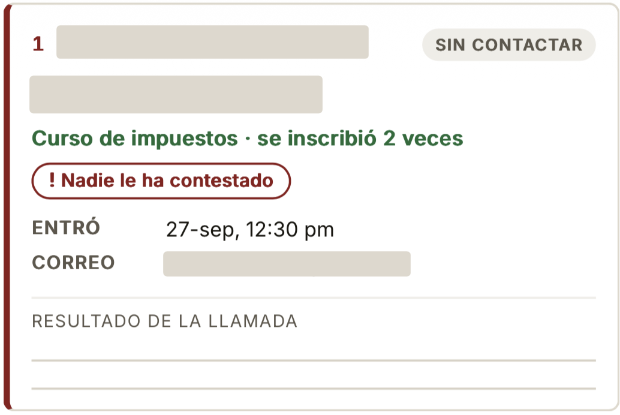
Ese «sin contactar» es el único número que tiene que estar en cero al terminar el día.


«Esta hoja es para que no tengan que andar buscando. Todo lo que necesitan para llamar está aquí, y lo que escriban a mano después lo pasan a la ficha.»
En el teléfono
El menú como app,
con avisos
services.royaltax.org se instala en el teléfono como una app que se llama Royal Tax, con su icono. Desde ahí se entra a todo: las entrevistas, el Reporte, este Manual y el Log in del CRM. Al final está la tarjeta Avisos en este teléfono.
En el iPhone
- Abre services.royaltax.org en Safari.
- Toca Compartir (Share), el cuadrito con la flecha hacia arriba, luego Agregar a inicio (Add to Home Screen) y Agregar (Add).
- Abre Royal Tax desde la pantalla de inicio, toca Avisos en este teléfono y luego Permitir (Allow). Llega un aviso de prueba: «Avisos activados».
En Android
- Abre services.royaltax.org en Chrome.
- Toca la tarjeta Instalar la app. Si no aparece: los tres puntos (More), Instalar y crear acceso directo (Install and create shortcut) y Instalar (Install).
- Abre Royal Tax, toca Avisos en este teléfono y luego Permitir (Allow).

Dos cosas
«Llegó una persona interesada»: dejó sus datos en un anuncio o en la página del curso. Y cada mañana a las 9, «El informe de hoy ya está listo». Al tocar el aviso se abre el informe.
Sin nombres en la pantalla
La pantalla bloqueada la ve cualquiera, así que el aviso no lleva el nombre ni el teléfono de nadie: solo de dónde vino y a qué hora. El nombre se ve al abrir el informe.
El aviso sale cuando el informe se pone al día: cada hora en punto, o antes si alguien toca Actualizar, de 8 am a 9 pm. Para apagarlo se toca otra vez la misma tarjeta.
Seguimiento
Una vez por semana,
cinco minutos al tablero
Lo ideal es revisarlo una vez por semana, en equipo y con el tablero delante. No se revisa quién hizo más llamadas: se revisan los leads que se están enfriando.
Los que llevan días sin un toque
Si alguien lleva una semana sin que nadie lo llame, se habla y se reparte.
Los que vienen de los anuncios
Esos cuestan dinero cada día. No pueden quedarse sin dueño ni sin llamada.
Quién hizo más
Si alguien no da abasto, se reparte y ya. Para eso es la reunión.
«Esto no es para calificar a nadie. El tablero enseña los leads que llevan días parados, pero no dice si fue que hubo mucho trabajo o que el cliente no contestó: por eso se habla en equipo.»
Si alguien se queda sin decir nada cuando salga su nombre, cambia el foco al lead: «¿qué necesita este para avanzar?». La conversación es sobre el cliente, no sobre la persona.
Resumen
Seis reglas y ya
- Deja la app abierta y con avisos.
- Cliente nuevo: llamar en menos de 5 minutos.
- Antes de llamar, ponte de propietario.
- Todo por el sistema; tu número personal, nunca.
- Después de colgar: nota de tres líneas.
- Y mueve la tarjeta de etapa.
«Si de todo lo de hoy se acuerdan solo de estas seis, ya ganamos. Vale la pena imprimirlas y dejarlas pegadas al lado del teléfono.»
Antes de cerrar el manual
Cinco preguntas
para saber si quedó claro
Contéstenlas en voz alta, sin mirar hacia atrás. Cuando ya las tengan, toquen «Respuestas».
- Entra un cliente nuevo y suena el teléfono. ¿Qué haces antes de llamar, y en cuánto tiempo llamas?
- Te pregunta cuánto cuesta. Contéstale sin decir un número y termina ofreciendo la hora.
- Te dice «ya tengo contador». ¿Qué le respondes?
- Colgaste. ¿Qué dos cosas haces antes de pasar al siguiente?
- Te dice que lo decide con su esposo. ¿Qué le propones?
1. Te pones de propietario en la ficha y llamas en menos de 5 minutos, siempre desde el sistema.
2. «Esa media hora no se la cobramos. Y si después hay que hacer algo, Perla le dice el precio exacto antes de empezar. ¿Le aparto las 11:00 o prefiere las 3:30?»
3. «Qué bueno, y no le vengo a decir que lo cambie: mucha gente que viene ya tiene el suyo y solo quiere una segunda opinión.» Del contador anterior, nunca hablar mal.
4. La nota de tres líneas y mover la tarjeta de etapa. Las dos, siempre.
5. «Le aparto el jueves a las tres y media y vengan los dos, así lo deciden ahí mismo.»
Para terminar
Esto es de ustedes
El manual queda abierto en el teléfono, se puede leer cuando haga falta y se actualiza sola cuando cambiemos algo.
¿Dudas del sistema?
Henry o su equipo. No adivines ni cambies configuración.
¿Dudas del caso de un cliente?
Perla. Y deja la nota con lo que te dijo.
El CRM · Royal Tax Services · septiembre 2026 · inforNET
«Última cosa: esto no se hizo para ponerles tareas. Se hizo para que nadie tenga que andar detrás de nadie preguntando por cada cliente. Si el sistema está al día, el tablero contesta solo.»
Manual 1.31 · El CRM · Royal Tax Services · inforNET